Google Search Console es gratuita, la ofrece el propio Google y es la única herramienta que te dice exactamente cómo te ve el buscador más usado del mundo. Y sin embargo, la mayoría de los empresarios que la tienen instalada no la abren nunca, o cuando lo hacen, ven tantas pestañas y términos desconocidos que cierran la pestaña sin sacar nada en claro.
No necesitas ser técnico para usarla bien. Necesitas saber qué mirar, en qué orden y qué hacer con lo que encuentras. Esta guía está organizada exactamente así: por objetivos concretos, no por menú de funciones.
Qué es Google Search Console y qué no es
Google Search Console (GSC) es una plataforma gratuita de Google que muestra cómo el buscador rastrea, indexa y presenta tu sitio web en los resultados de búsqueda. No es una herramienta de analítica de visitas como Google Analytics: es el canal de comunicación directo entre tu web y Google.
La diferencia es importante. Google Analytics te dice qué hicieron las personas que llegaron a tu web. Google Search Console te dice qué piensa Google de tu web antes de que esas personas lleguen: si la ve, si la entiende, si la considera digna de mostrar y en qué posición.
Lo que GSC puede decirte:
- Qué búsquedas exactas en Google muestran tu web (sin estimaciones, son datos reales).
- Cuántas veces aparece tu web en resultados y cuántas veces hacen clic en ella.
- Qué páginas tiene indexadas Google y cuáles está ignorando, y por qué.
- Si hay errores técnicos que impiden que Google muestre tu web correctamente.
- Cómo de rápida es tu web según datos reales de tus visitantes (Core Web Vitals).
Lo que GSC no hace por sí sola:
- No mejora tu SEO automáticamente. Solo te muestra el diagnóstico: la corrección depende de ti o de tu agencia.
- No sustituye una auditoría SEO completa. Es una fuente de datos imprescindible, pero la interpretación estratégica requiere criterio.
- «Solicitar indexación» no arregla un problema de fondo. Si una página tiene un bloqueo técnico, pedirle a Google que la indexe no hace nada, primero hay que arreglar la causa.
Search Console es como el informe médico de tu web. Te dice exactamente qué está pasando con números reales. Lo que hagas con esa información depende de ti.
Cómo configurarla en 10 minutos
Si todavía no tienes Search Console configurada, este es el proceso completo.
Paso 1: Accede con tu cuenta de Google
Entra en search.google.com/search-console con la misma cuenta de Google que usas para Gmail o Google Analytics. Haz clic en «Añadir propiedad».
Paso 2: Elige el tipo de propiedad
Aquí es donde mucha gente se bloquea sin necesidad. Hay dos opciones:
| Tipo de propiedad | Qué cubre | Cuándo elegirla |
|---|---|---|
| Dominio | Todo el dominio: con y sin «www», http y https, todos los subdominios | Recomendada para la mayoría de webs. Verificación por registro DNS. |
| Prefijo de URL | Solo la versión exacta de URL que introduces (ej. solo https://www.tuweb.com) | Útil si necesitas analizar solo una sección o si no puedes acceder al DNS |
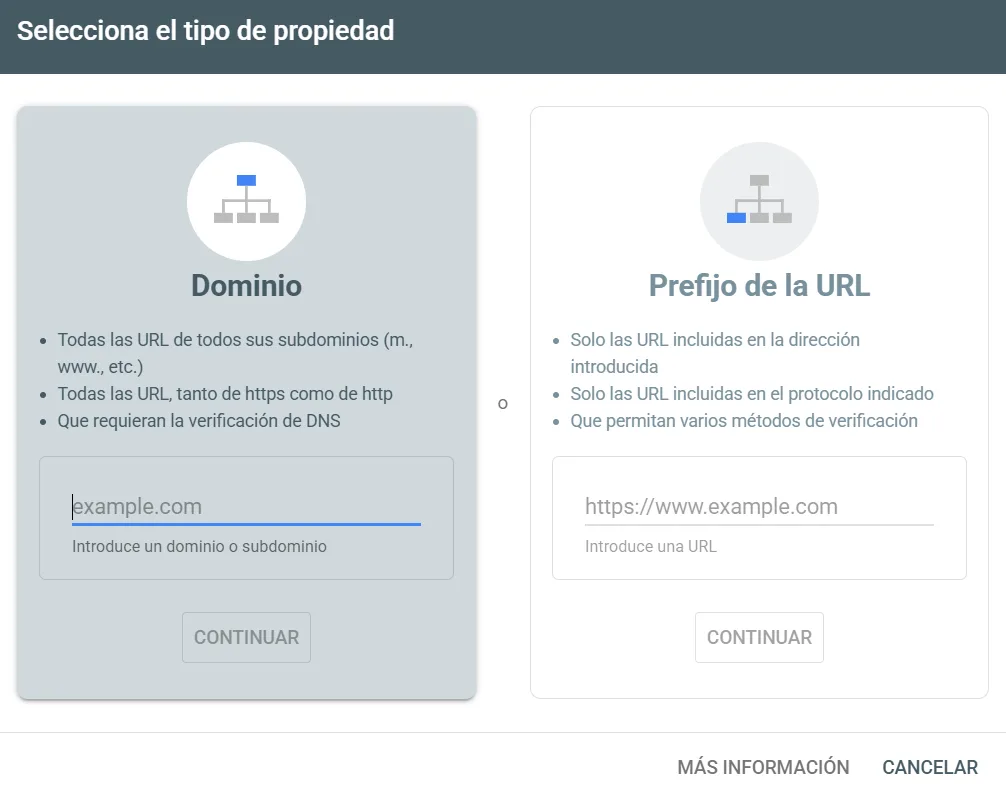
Recomendación práctica: Si tienes acceso al panel de tu proveedor de dominio (donde compraste el dominio), elige «Dominio». Cubre todas las variantes y es más completo a largo plazo.
Paso 3: Verifica la propiedad
Para la propiedad de Dominio, Google te da un registro TXT que debes añadir en la configuración DNS de tu dominio. Si no sabes hacerlo, tu proveedor de hosting o tu desarrollador puede hacerlo en menos de 5 minutos.
Para la propiedad de Prefijo de URL, tienes varias alternativas más sencillas: subir un archivo HTML a tu servidor, añadir una etiqueta meta en el código de tu web, o verificar a través de una cuenta de Google Analytics o Google Tag Manager ya vinculada a tu web.
Paso 4: Envía tu sitemap
Una vez verificada la propiedad, ve a la sección «Sitemaps» en el menú lateral y envía la URL de tu sitemap (normalmente tuweb.com/sitemap.xml). Esto no es obligatorio Google puede encontrar tu web sin él, pero acelera notablemente el descubrimiento de contenido nuevo.
Paso 5: Espera los primeros datos
Search Console empieza a recoger datos desde el momento de la verificación, pero los informes de Rendimiento necesitan unos días para mostrar información representativa. No te preocupes si los primeros días ves pocos datos.
El informe de Rendimiento: dónde está el dinero
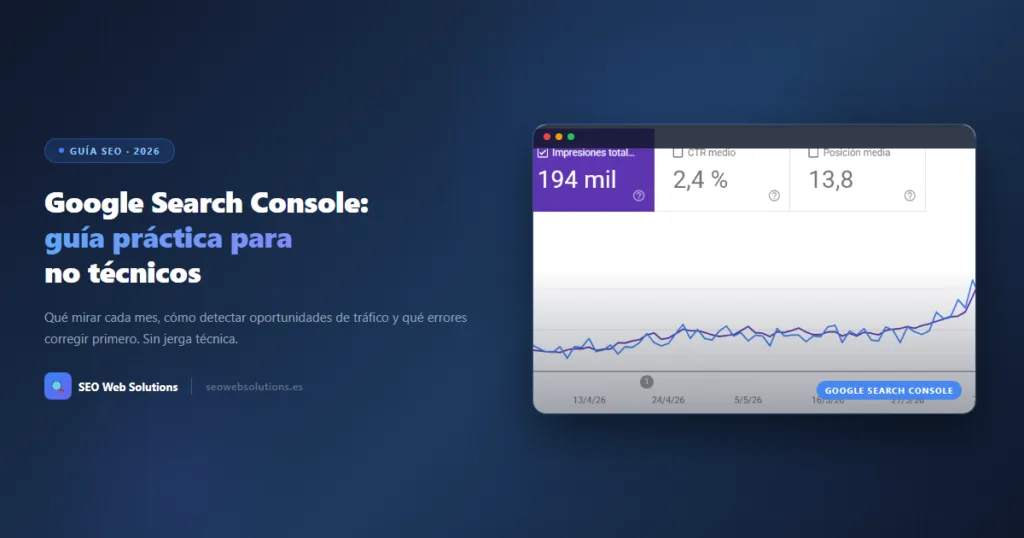
Si solo vas a mirar una sección de Search Console con regularidad, que sea esta. El informe de Rendimiento en Búsqueda muestra exactamente qué consultas de Google llevan visitas a tu web, con cuatro métricas clave. Si al compararlo con meses anteriores ves que los clics bajan pero las impresiones no, te explicamos cómo diagnosticar una caída de tráfico por IA con estas mismas métricas.
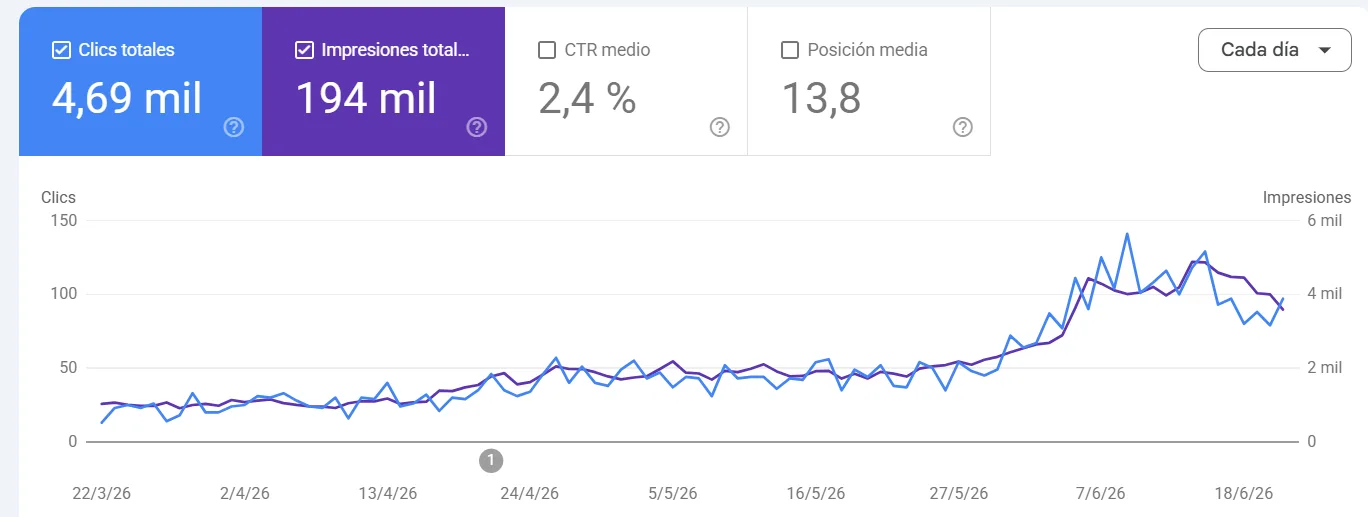
| Métrica | Qué significa | Qué indica si es alta | Qué indica si es baja |
|---|---|---|---|
| Impresiones | Veces que tu web apareció en resultados de Google | Buena visibilidad en esa búsqueda | Pocas oportunidades para esa keyword o mala posición |
| Clics | Veces que alguien hizo clic en tu resultado | Buen CTR y posición competitiva | Hay impresiones pero algo falla en el atractivo del resultado |
| CTR | Porcentaje de impresiones que se convierten en clic | Título y descripción atractivos | Necesitas revisar título/meta description, o estás en posición baja |
| Posición media | Posición promedio donde aparece tu web para esa búsqueda | Estás bien posicionado | Necesitas trabajo de contenido o autoridad para subir |
El caso de uso más rentable: alta impresión, bajo CTR
Esta es la combinación de datos más valiosa de todo Search Console para quien no es técnico. Filtra las consultas por número de impresiones (de mayor a menor) y mira el CTR de cada una.
Si una consulta tiene muchas impresiones (significa que Google ya te muestra para esa búsqueda con frecuencia) pero un CTR muy bajo, el problema no es de posicionamiento es de atractivo. El título o la meta description de esa página no están convenciendo a la gente de hacer clic, aunque Google ya la esté mostrando.
Acción concreta: Identifica las 10 páginas con más impresiones y CTR por debajo del 2-3%. Reescribe el título y la meta description de esas páginas con un ángulo más claro o más atractivo. Es la mejora de SEO con mejor relación esfuerzo-resultado que existe, porque no requiere crear contenido nuevo ni subir posiciones, solo aprovechar la visibilidad que ya tienes.
El caso de uso de las posiciones 11-20
Filtra por posición media entre 11 y 20. Esas son las páginas que están justo en la segunda página de Google donde casi nadie hace clic, pero donde Google ya considera que tu contenido es relevante para esa búsqueda. Son las páginas con mayor potencial de mejora con menor esfuerzo: ya tienen relevancia reconocida, solo necesitan un empujón de autoridad o de contenido para entrar en la primera página.
Cómo usar los filtros con criterio
El informe de Rendimiento permite filtrar por consulta, página, país, dispositivo y fecha. Las combinaciones más útiles para un no técnico:
- Consulta + página: para ver exactamente qué búsquedas traen tráfico a una URL concreta.
- Dispositivo (móvil vs. escritorio): si el rendimiento en móvil es mucho peor que en escritorio, puede haber un problema de experiencia móvil que merece revisión.
- Comparar periodos: Search Console permite comparar el periodo actual con el anterior (mismo número de días). Es la forma más rápida de detectar si una página ha mejorado o empeorado tras un cambio.
El informe de Cobertura: qué te está bloqueando
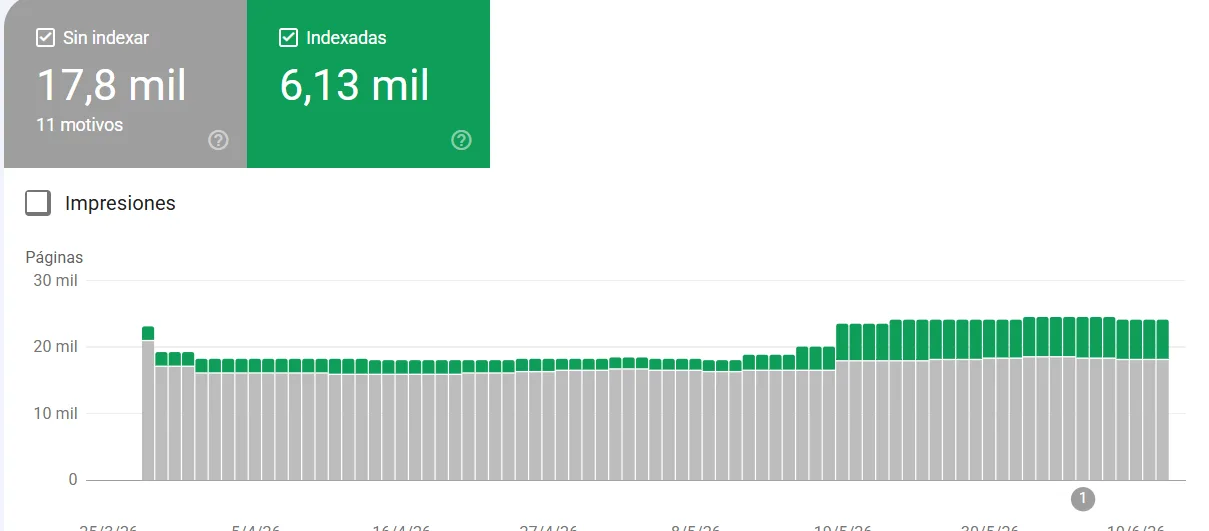
Este informe (en el menú aparece como «Páginas» dentro de la sección «Indexación») muestra qué páginas de tu web están indexadas en Google y cuáles no, con el motivo exacto de cada exclusión.
No todas las exclusiones son un problema. Algunas son intencionadas y correctas; otras son errores que están perjudicando tu tráfico.
| Motivo de exclusión | ¿Es un problema? | Qué hacer |
|---|---|---|
| Excluida por etiqueta «noindex» | No, si es intencionado (políticas de privacidad, páginas de gracias) | Revisar si la página debería estar indexada o no |
| Página duplicada sin canónica seleccionada por el usuario | Sí | Implementar etiquetas canónicas que indiquen la versión preferida |
| Detectada pero no indexada actualmente | Posiblemente | Google la conoce pero no la considera prioritaria: revisar calidad de contenido y enlaces internos |
| Rastreada pero no indexada actualmente | Posiblemente | Similar al anterior, pero ya fue rastreada: puede indicar contenido de bajo valor percibido |
| Error de servidor (5xx) | Sí, urgente | Problema del servidor: contactar con el hosting de inmediato |
| No encontrada (404) | Depende | Si la URL ya no existe intencionadamente, no es problema. Si debería existir, hay un error |
| Redirección errónea | Sí | Revisar la cadena de redirecciones: puede haber un bucle o una redirección rota |
| Bloqueada por robots.txt | Sí, si es una página de negocio | Revisar el archivo robots.txt: puede ser un bloqueo accidental |
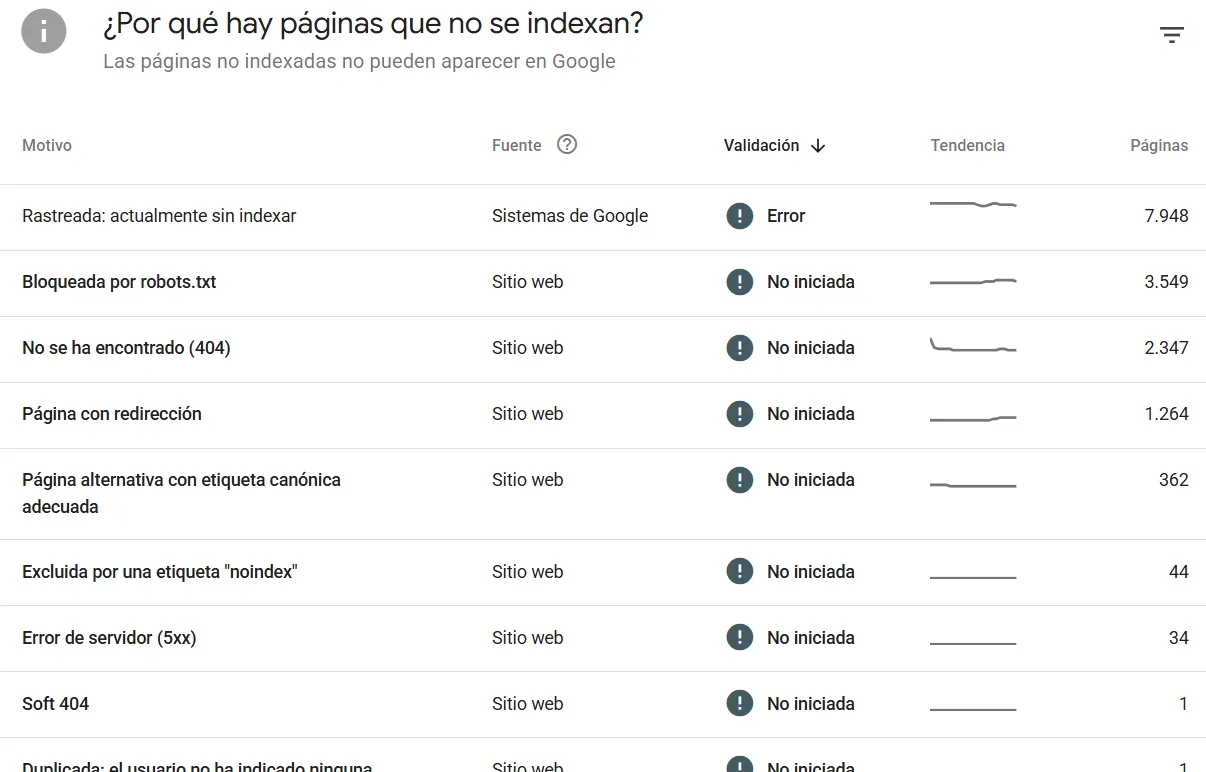
Cómo usarlo en la práctica: No necesitas revisar este informe línea por línea cada mes. Lo importante es comparar el número total de páginas indexadas con el número real de páginas de tu web. Si tienes 80 páginas y solo 45 están indexadas, hay un problema que merece investigación, aunque no sepas resolverlo técnicamente, ya sabes que algo va mal y puedes preguntárselo a quien gestione tu web.
La Inspección de URL: tu lupa
La herramienta de Inspección de URL, accesible desde la barra de búsqueda en la parte superior de Search Console, permite analizar una página concreta en detalle. Pega la URL completa y Google te muestra su estado actual de indexación.
Para qué sirve en la práctica:
- Comprobar si una página nueva está indexada. Si has publicado un artículo hace una semana y quieres saber si Google ya lo tiene en su índice.
- Solicitar indexación de una página puntual. Tras corregir un error o publicar contenido importante, puedes pedirle a Google que la rastree de nuevo de inmediato, en lugar de esperar al rastreo natural.
- Probar la versión en vivo («Test live URL»). Muestra cómo ve Google la página en este momento exacto, sin usar la caché. Es la forma más rápida de comprobar si una corrección reciente ya se refleja.
Regla práctica: No abuses de «Solicitar indexación». Está pensada para páginas puntuales importantes (un artículo nuevo, una corrección urgente), no para enviar masivamente decenas de URLs. Para descubrimiento masivo, el sitemap es la herramienta correcta.
Si la herramienta dice «todo correcto» pero la página no aparece en Google: puede que Google aún no haya decidido indexarla, aunque no haya ningún error técnico. Esto ocurre con páginas de contenido muy similar a otras ya existentes, o con webs nuevas donde Google todavía está «decidiendo» cuánto confiar en el dominio. Asegúrate de que la página tenga enlaces internos apuntando hacia ella desde otras páginas de tu web eso ayuda a Google a entender que es relevante.
Core Web Vitals dentro de Search Console
En el menú «Experiencia» encontrarás el informe de Métricas web esenciales (Core Web Vitals), que muestra el rendimiento real de tu web según los datos reales de tus visitantes, no una simulación de laboratorio.
Este informe agrupa tus URLs en tres categorías de rendimiento: Buena, Necesita mejora y Deficiente, separadas entre móvil y escritorio.
Por qué importa sin entender de código: No necesitas saber qué significa técnicamente LCP, INP o CLS para sacarle partido a este informe. Lo único que necesitas es esto: si tienes URLs en la categoría «Deficiente», especialmente en móvil, esas páginas están perdiendo posicionamiento y experiencia de usuario por motivos de velocidad o estabilidad visual. Es una señal clara de que merece la pena invertir en una revisión técnica de velocidad, aunque la solución concreta requiera a un desarrollador.
Acción concreta sin ser técnico: Apunta el número de URLs en «Deficiente» cada mes. Si ese número baja con el tiempo, el trabajo técnico está funcionando. Si sube o se mantiene, hay un problema de fondo que no se está resolviendo, y es el momento de pedir explicaciones concretas a quien gestione la parte técnica de tu web.
Rutina mensual: qué mirar y en qué orden
Google recomienda revisar Search Console aproximadamente una vez al mes si no hay alertas activas. Esta es la secuencia de revisión recomendada para sacarle el máximo partido en el menor tiempo posible entre 20 y 30 minutos al mes son suficientes para una pyme.
- Revisa tu correo de alertas primero. Google envía un email automático a Search Console cuando detecta un problema nuevo. Si tienes alguna alerta pendiente, atiéndela antes de continuar.
- Compara el tráfico total del mes con el mes anterior. En el informe de Rendimiento, compara el periodo actual con el periodo anterior equivalente. ¿Ha subido, bajado o se mantiene estable?
- Revisa el número de páginas indexadas vs. el total real de tu web. Si la diferencia ha aumentado respecto al mes pasado, investiga el informe de Cobertura para ver el motivo.
- Identifica 2-3 oportunidades de CTR. Filtra por impresiones altas y CTR bajo, y anota qué páginas merecen una revisión de título o meta description este mes.
- Revisa el estado de Core Web Vitals. Comprueba si el número de URLs «Deficientes» ha cambiado respecto al mes anterior.
- Solo si hay cambios importantes en tu web (migración, rediseño, cambio de CMS): revisa con más detalle el informe de Cobertura completo y considera una auditoría técnica más profunda.
Si tu negocio es local, añade a esta rutina las estadísticas de tu ficha. Lo vemos junto al resto de la optimización en la guía para medir tu ficha de Google.
5 casos prácticos con acción concreta
Caso 1: «Mi tráfico ha bajado de repente»
Ve al informe de Rendimiento, compara el periodo actual con el anterior y filtra por página para identificar cuáles han perdido más tráfico. Después revisa si hubo algún cambio en tu web en esas fechas (migración, cambio de plantilla, actualización de plugin) y si hay alguna alerta de seguridad o acción manual en la sección correspondiente.
Caso 2: «Publiqué un artículo hace una semana y no aparece en Google»
Usa la Inspección de URL para comprobar su estado de indexación. Si dice «no indexada», revisa si la página tiene enlaces internos desde otras páginas de tu web y si el sitemap la incluye. Si todo parece correcto, puedes solicitar indexación manualmente desde la misma herramienta.
Caso 3: «Quiero saber qué buscan mis clientes potenciales antes de comprar»
En el informe de Rendimiento, ordena las consultas por impresiones y revisa las que tienen intención de compra o de búsqueda de información previa a la decisión. Esas consultas son una mina de ideas de contenido nuevo que ya sabes que la gente está buscando.
Caso 4: «Tengo muchas impresiones pero pocos clics en una página importante»
Es el caso de uso de CTR bajo explicado en la sección de Rendimiento. Reescribe el título y la meta description de esa página con un ángulo más claro, una promesa más concreta o un dato que destaque frente a otros resultados.
Caso 5: «Quiero saber si mi web funciona bien en móvil»
Revisa el informe de Core Web Vitals filtrado por móvil. Si hay URLs en «Deficiente», especialmente páginas con tráfico relevante, es una señal de que la experiencia móvil necesita atención técnica antes de que siga afectando al posicionamiento.
FAQ sobre Google Search Console
¿Google Search Console es gratis?
Sí, completamente gratuita. Es una herramienta oficial de Google sin coste alguno, sin límites de uso ni versiones de pago.
¿Necesito conocimientos técnicos para usar Search Console?
No para el uso básico descrito en esta guía. La configuración inicial puede requerir ayuda de un desarrollador o de tu proveedor de hosting (sobre todo para la verificación por DNS), pero el uso diario de los informes de Rendimiento y Cobertura no requiere conocimientos de programación.
¿Con qué frecuencia debo revisar Search Console?
Una vez al mes es suficiente para la mayoría de pymes, salvo que recibas una alerta por email indicando un problema. Si tu web tiene mucho volumen de contenido nuevo o estás en pleno proceso de mejora SEO activa, una revisión quincenal puede ser útil.
¿Qué diferencia hay entre Google Search Console y Google Analytics?
Search Console muestra cómo Google ve y posiciona tu web antes de que el usuario llegue: impresiones, clics, posición, errores de indexación. Google Analytics muestra qué hacen los usuarios una vez que llegan a tu web: páginas vistas, tiempo en el sitio, conversiones. Son complementarias: Search Console te dice si te encuentran y Analytics te dice qué hacen después.
¿Por qué Search Console muestra menos clics que las visitas que veo en Google Analytics?
Pueden existir pequeñas diferencias metodológicas entre ambas herramientas (cómo cuentan los clics, zonas horarias, filtros de bots), pero las diferencias deberían ser razonablemente próximas. Si la diferencia es muy grande, revisa que ambas herramientas estén correctamente configuradas y midiendo el mismo dominio.
¿»Solicitar indexación» hace que mi página aparezca más rápido en Google?
Puede acelerar el rastreo de esa URL concreta, pero no garantiza la indexación si hay un problema de fondo (etiqueta noindex, bloqueo en robots.txt, contenido duplicado). Tampoco mejora el posicionamiento: solo acelera que Google revise la página.
¿Puedo usar Search Console si mi web está hecha con WordPress, Shopify o cualquier otro CMS?
Sí. Search Console funciona de forma independiente al CMS que uses, porque verifica el dominio o la URL directamente, no el sistema con el que está construida la web. En WordPress, además, existen plugins como Site Kit de Google que integran los datos de Search Console directamente en el panel de administración.
En resumen
Google Search Console no necesita conocimientos técnicos para aportar valor real a tu negocio. Necesita una rutina simple: revisar el rendimiento de búsqueda, vigilar la indexación, prestar atención a las alertas y actuar sobre las oportunidades de CTR que la propia herramienta te señala con datos reales.
No es magia ni hace el trabajo de SEO por ti. Pero es la fuente de datos más fiable que existe sobre cómo Google ve tu negocio, y la mayoría de empresas que la tienen instalada nunca la aprovechan. Si tu negocio es local, Search Console se queda corta por sí sola: conviene combinarla con estas herramientas de SEO local gratuitas y de pago.
Si quieres que analicemos los datos de Search Console de tu web y te digamos exactamente qué oportunidades tienes sobre la mesa, en Seo Web Solutions lo hacemos sin compromiso. Contacta con nosotros aquí.

Escrito por
Xavier SerraFundador y Consultor SEO en Seo Web Solutions
Xavier Serra es fundador y consultor SEO en Seo Web Solutions, agencia especializada en posicionamiento web y visibilidad en IA en Barcelona, con más de 4 años de experiencia ayudando a empresas a crecer en internet.